






 USD
USD EUR
EUR GBP
GBP CAD
CAD AUD
AUD HKD
HKD JPY
JPY KRW
KRW SGD
SGD NZD
NZD THB
THB TWD
TWD 日本語
日本語 English
 繁體中文
繁體中文 한국어
한국어 ไทย
ไทย Bahasa Indonesia
 Français
 Español
 Deutsch
 Português
 Nederlands
 Tiếng Việt
By EVPADPro | 13 August 2025 | 0 Comments
UPLive 2.0 アプリでライブ TV 用の UnblockTech UBox12 のモバイル バージョンを登録する方法は?
UnblockTech UBox12は、ライブTVやオンデマンドコンテンツの視聴に人気のTVボックスの一つです。モバイル版を登録すれば、スマートフォンやタブレットで直接ライブストリーミングを楽しめることをご存知でしたか?UPLive 2.0アプリの使い方をステップバイステップで解説する完全ガイドをご用意しました。まずはUPLive 2.0アプリをダウンロードしてください。
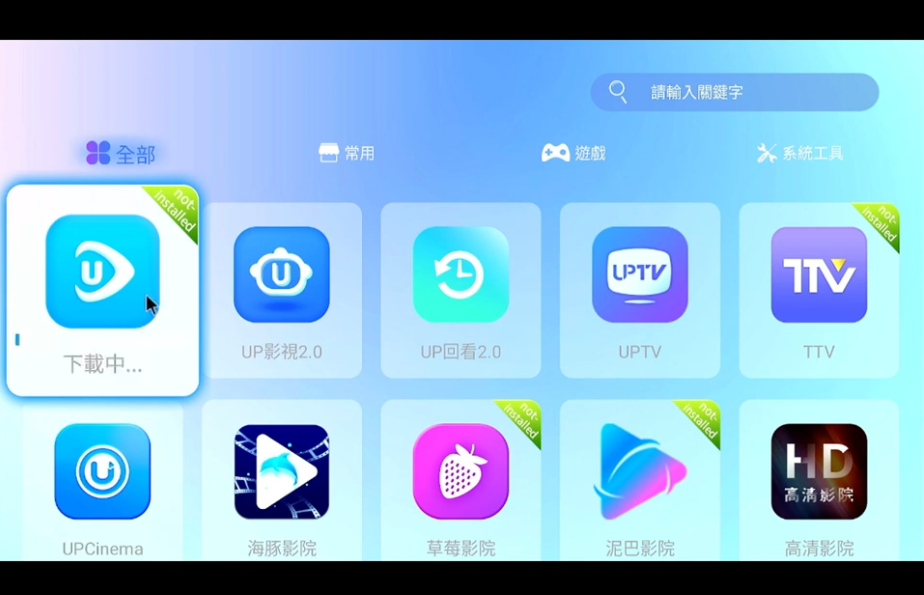
ステップ1:登録メニューを開く
UBox12のリモコンでメニューボタンを押します。画面上のオプションから「モバイル版登録」を選択します。
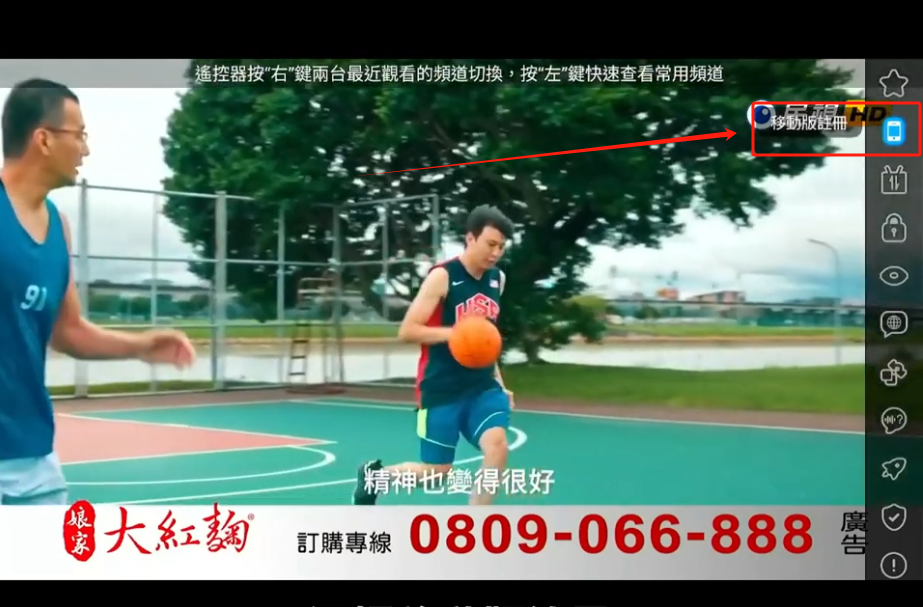
ステップ2: APKをダウンロードする
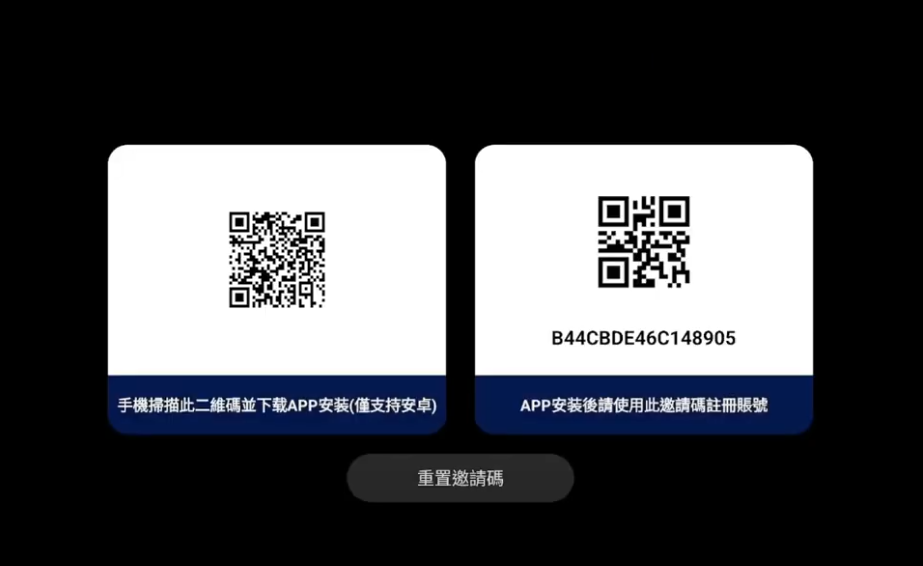
テレビ画面にQRコードが表示されます。このコードをスマートフォンでスキャンして、UPLive 2.0 APKファイルをダウンロードしてください。
ヒント: 招待コードがすでに他の人に使用されている場合は、テレビで「QR コードをリセット」をクリックして新しいコードを取得してください。
ステップ3:携帯電話にアプリをインストールする
APKのダウンロードが完了したら、スマートフォンにインストールしてください。これにより、UPLive 2.0モバイルアプリが実行できるようになります。
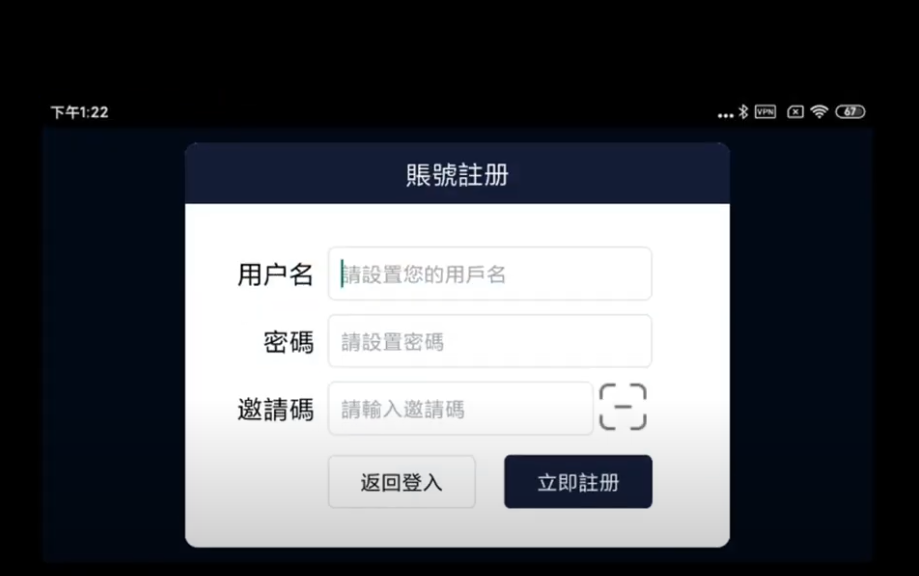
ステップ4:モバイルアプリでアカウントを登録する
携帯電話で UPLive 2.0 アプリを開きます。
「登録」をタップします。
ユーザー名とパスワードを入力してください。
どちらも 8 〜 20 文字の長さにする必要があります。
どちらのフィールドでもスペースは使用できません。
ユーザー名が要件を満たしていない場合、「ユーザー名が見つかりません」というエラーメッセージが表示されます。ユーザー名を修正して、もう一度お試しください。
成功すると、アプリに「UB Live 登録が成功しました」と表示され、自動的にログインします。
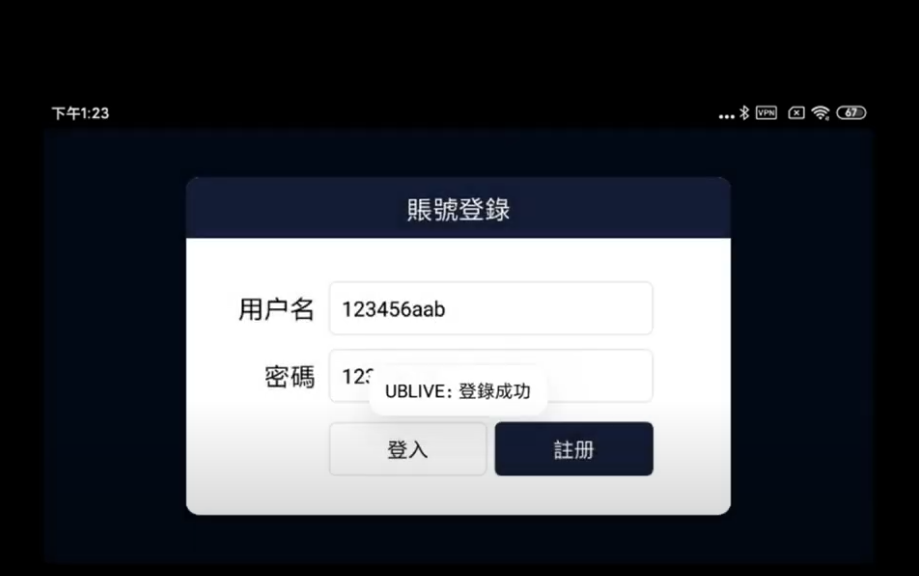
ステップ5:アカウントにログインする
登録後、「ログインに戻る」をタップします。先ほど作成したユーザー名とパスワードを入力し、「ログイン」をタップします。
「UB Live ログイン成功」というメッセージが表示されたら、モバイル版でライブ TV の視聴を開始する準備が整っています。
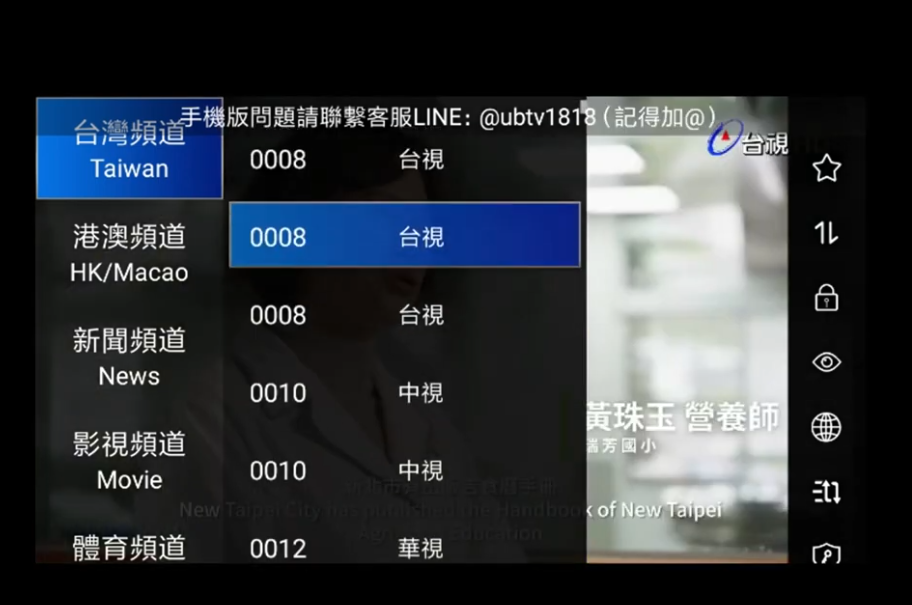
どこでもライブTVを楽しもう
これで完了です!お気に入りのライブTVチャンネルを、いつでもどこでもスマートフォンから直接視聴できます。UBox12 TVボックスが手元にない時に最適です。クーポンコードevpad95を入力すると、5%オフ、送料無料、ギフト1点、そして生涯無料テクニカルサポートが受けられます!

ステップ1:登録メニューを開く
UBox12のリモコンでメニューボタンを押します。画面上のオプションから「モバイル版登録」を選択します。

ステップ2: APKをダウンロードする
テレビ画面にQRコードが表示されます。このコードをスマートフォンでスキャンして、UPLive 2.0 APKファイルをダウンロードしてください。
ヒント: 招待コードがすでに他の人に使用されている場合は、テレビで「QR コードをリセット」をクリックして新しいコードを取得してください。

ステップ3:携帯電話にアプリをインストールする
APKのダウンロードが完了したら、スマートフォンにインストールしてください。これにより、UPLive 2.0モバイルアプリが実行できるようになります。

ステップ4:モバイルアプリでアカウントを登録する
携帯電話で UPLive 2.0 アプリを開きます。
「登録」をタップします。
ユーザー名とパスワードを入力してください。
どちらも 8 〜 20 文字の長さにする必要があります。
どちらのフィールドでもスペースは使用できません。
ユーザー名が要件を満たしていない場合、「ユーザー名が見つかりません」というエラーメッセージが表示されます。ユーザー名を修正して、もう一度お試しください。
成功すると、アプリに「UB Live 登録が成功しました」と表示され、自動的にログインします。

ステップ5:アカウントにログインする
登録後、「ログインに戻る」をタップします。先ほど作成したユーザー名とパスワードを入力し、「ログイン」をタップします。
「UB Live ログイン成功」というメッセージが表示されたら、モバイル版でライブ TV の視聴を開始する準備が整っています。

どこでもライブTVを楽しもう
これで完了です!お気に入りのライブTVチャンネルを、いつでもどこでもスマートフォンから直接視聴できます。UBox12 TVボックスが手元にない時に最適です。クーポンコードevpad95を入力すると、5%オフ、送料無料、ギフト1点、そして生涯無料テクニカルサポートが受けられます!